Showing posts with label TUTORIAL. Show all posts

Monday, 8 April 2019

Cafe Thai Diskless dan Image Windows 10


Cafe Thai Diskless dan Image Windows 10


Pada kesempatan kali ini Saya akam share Program Diskless,
Cafe Thai Diskless dan image Windows 10.

Cafe Thai Diskless v1.14289
Anda bisa mendapatkannya disini : Cafe Thai v1.1

Image W10 For Cafethai 1.1+ 9 ( Link Download Update 04-03-2020 )

Windows 10 1703 (OS Build 15063.1631) Apr 2019
Anda bisa mendapatkannya disini : Image W10 For Cafethai 1.1+

Updater v3415

Anda bisa mendapatkannya disini : Updater 3415

Semoga bisa bermanfaat untuk kita semua,
Jika ada hal yang ingin di pertanyakan, silahkan menggunakan kolom comentar di bawah,


Tuesday, 19 February 2019

Cara Add Game PUBG Lite Pada Program Cyberindo Lokal virtual Diskless


Cara Add Game PUBG Lite Pada Program Cyberindo Lokal virtual Diskless


Pada kesempatan kali ini saya akan share cara add game PUBG Lite pada Cafe Console Cyberindo.
Pastikan di Komputer server game PUBG Lite sudah terinstal dan berjalan dengan lancar, 
dan pastikan spesifikasi komputer server sudah mencukupi untuk menjalankan game ini.

Bagi anda yang belum mengistal PUBG Lite, anda bisa langsung mendownload di web resmi PUBG Lite dan menginstal Game PUBG Lite di komputer Server, atau bisa download di sini PUBG Lite

Instal file PUBG Lite yang anda sudah download, jalankan update / download file, file instalsi PUBG Lite di letakan pada Drive Game ( sesuaikan drive game masing masing pada PC Server anda )

Jika game sudah berjalan lancar, selanjut nya buka Cafe Console server :
- klik Tab " Game lokal yang diinstal ", klik kanan pada kolom sebelah kanan dan pilih tambah game.


- Perhatikan gambar di bawah :
1. Klik, Pilih drive tempat lokasi File Game PUBG Lite
2. Klik, Pilih File Launcher PUBG Lite


3. Pilih " Game Online " untuk tipe file System
4. Klik Konfirmasi


- Masih di dalam Cafe Console, Game lokal yang di instal,
Cari game PUBG Lite yang baru saja anda masukan, klik Kanan pada game PUBG Lite, pilih konfig game (Ctrl+P)


- Pada kolom Defauld Grup, Pilih " Drive lokal " atau " Virtual Drive " sesuai settingan anda, mau pilih yang mana :) Jika sudah klik konfirmasi.
Game PUBG Lite sudah berhasil anda input ke dalam Cafe Console Cyberindo, dan sudah bisa di mainkan di Komputer Client.


Semoga share saya kali ini bermanfaat untuk kita semua.
Jika ada yang kurang di pahami dan ingin di tanyakan, silahkan menggunakan colom comentar yang sudah tersedia dibawah. terimakasih :)


Friday, 15 February 2019

Cara Mengatasi Game PUBG Lite tidak bisa di mainkan


Cara Mengatasi Game PUBG Lite tidak bisa di mainkan


PUBG Lite tidak bisa di mainkan di Komputer atau PC Anda,?
1. Apakah Spesifikasi Komputer / laptop Anda sudah mencukupi untuk Menjalankan Game PUBG Lite.?
Untuk dapat menjalankan Game PUBG Lite dengan lancar, Anda harus memperhatikan Spesifikasi Komputer / laptop yang anda gunakan, Sudah mencukupi untuk menjalankan game PUBG Lite atau belum.
Untuk spesifikasi minimum dan recommended anda bisa lihat gambar di bawah :


Jika spesifikasi komputer / laptop anda sudah mencukupi untuk menjalankan game ini, akan tetapi masih terdapat kendala dalam menjalankan game, silahkan langsung melihat penjelasan ke dua di bawah :

Jika muncul notifikasi seperti di bawah ( lihat gambar )
cara mengatasi masalah seperti ini Anda harus mengganti VGA & driver.
- VGA NVIDIA minimal menggunakan 400 series ( minimal driver Version: 378.92 WHQL )
Untuk VGA Nvidia GT420 masih bisa berjalan
- VGA AMD minimal menggunakan HD5000 series ( Driver update )


2. Apakah Anda sudah menginstal program pendukung untuk dapat memainkan Game ini.?
Setiap program, Aplikasi dan yang lainnya memerlukan program tambahan untuk dapat menjalankannya dengan baik. Karna kali ini sedang membahas game PUBG Lite yang tidak dapat berjalan pada komputer / laptop anda.
Berikut beberapa Aplikasi tambahan agar Game PUBG Lite bisa di mainkan di Komputer / PC Anda :


Jika muncul notifikasi seperti gambar di atas, Jangan hawatir, Anda cukup menginstal program program berikut :
Sesuaikan dengan Tipe dan jenis VGA yang anda gunakan


Sekian share saya kali ini, semoga bermanfaat.
Jika masih ada kendala yang di temukan, dan ada yang ingin di tanyakan, silahkan menggunakan kolom coment di bawah.


Thursday, 14 February 2019

Roblox Game for Diskless Program ( No Super, No Registry )


Roblox Game for Diskless Program ( No Super User, No Registry )


This is a game for PC or Laptop, you don't need to install the Roblox game on a computer, you only need to extract this game file on the server computer,
And insert it into the Diskless program you are using.

To be able to play, you only need to press RobloxPlay, the game can run on the server and client computers.


You can get the Roblox Game by downloading it here Roblox games 

Next is how to insert the Roblox game into the Cyberindo Diskless program
1. Download Roblox Game and Extract into the Computer Server Game Drive
2. Open the CafeConsole program on the server computer,
- Click the "Local Installed Games" tab
- Right-click and select add game


- Click Browse, then select Game Drive where you save the Roblox game folder, Click Open
select the roblox game folder.


- The roblox game has entered the cyberindo cafeconsole.
Next in the game do "Game Config" select the group. Finished


Thank you for sharing this time, Thank you for visiting.

If there are questions, please use the comments column below.


thank you.


Cara Download dan Install Game APEX LEGENDS Gratis


Cara Download dan Install Game APEX LEGENDS Gratis


Apex Legends adalah Game bergenre batle royale,
ya... game yang sedang marak saat ini adalah game bergenre battle royale.
Untuk dapat memanjalankan game ini pada PC / laptop memang memerlukan Spesifikasi yang cukup tinggi,

dapat dilihat pada web Game APEX LEGENDS untuk spesifikasi PC / laptop cukup tinggi
Untuk Speck minimum dapat di lihat pada gambar di bawah ini :


Untuk Speck Recommendeddapat di lihat pada gambar di bawah ini :


Jadi sebelum menginstal game ini, pastikan spesifikasi PC / laptop mencukupi untuk menjalankan nya.
agar tidak lagg dalam bermain.
Berikut ini Cara Download dan Install Game APEX LEGENDS Gratis :

1. Download Aplikasi origin, dan Install 
Untuk mendownload Aplikasi Origin anda bisa buka web ORIGIN APEX LEGENDS
Pada halaman web di pojok kanan atas klik Download for free, pilih Origin On PC


Instal sampai selesai, buka Aplikasi Origin lalu log in,
Jika anda belum mempunyai akun silahkan membuat akun terlebih dahulu dengan mengisi data sampai selesai,
jika sudah mempunyai akun silahkan log in, 
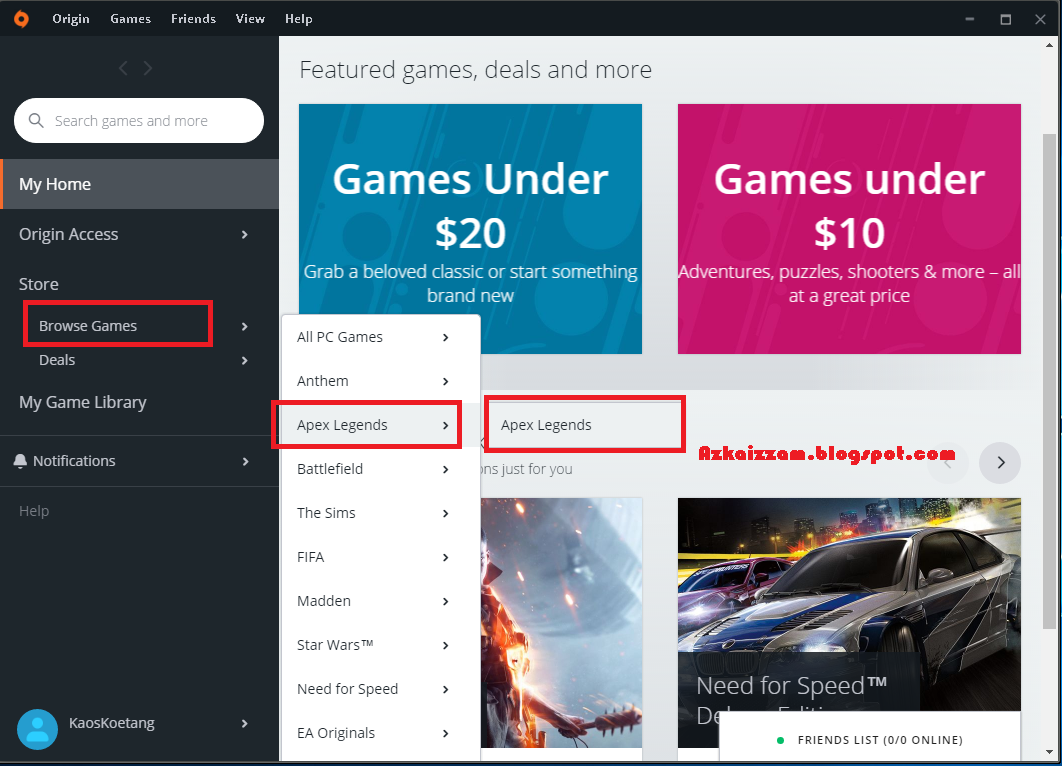
Di dalam aplikasi / tab halaman Origin, pilih Tab Browse Games => Apex Legends => Apex legends
Untuk lebih jelas lihat gambar di bawah :


Akan muncul tab halaman baru, klik View In Library, Lihat gambar di bawah :


Dan akan Akan muncul tab halaman baru, klik Download dan instal sampai selesai,
Game APEX LEGENDS Sudah terpasang pada PC / Laptop anda.

sekian share saya kali ini, semoga bermanfaat untuk saya dan untuk kita semua,
jika ada hal yang kurang jelas dan ada pertanyaan, silahkan gunakan colom coment yang sudah tersedia di bawah,
Terimakasih


Friday, 23 November 2018

iCafe8 9.0.6.1 2019+en


Diskless... ya diskless, pasti para owner / pemilik warnet sudah tidak asing dengan kata diskless.
Warnet dengan metode diskless memang banyak di gunakan pada saat ini,
karna sangat efisien dalam update game, dan lain lain,

Okeh saya tidak terlalu panjang lebar dalam membahas Program diskless,
pada kesempatan kali ini saya akan Share salah satu program Diskless,
Yaitu ICafe8 9.0.6.1 2019
Ini adalah versi terbaru dari program Icafe8 Diskless


bagi anda yang ingin mendapatkan program ini bisa menuju ke 


Cara instal bisa di lihat pada video berikut :


Untuk cara setting akan saya share pada kesempatan berikutnya,

Semoga disetiap postingan dalam blogg ini dapat bermanfaat untuk saya dan untuk kita semua.
jika ada yang ingin di tanyakan, silahkan menggunakan kolom komentar yang sudah tersedia di bawah.

terimakasih
Salam Warnet Indonesia


Thursday, 15 November 2018

Cara menggunakan dua Drive Game pada Cafe Console Cyberindo


Cara menggunakan dua Drive Game pada Cafe Console Cyberindo.
Alhamdulillah... Masih di beri kenikmatan, kesehatan untuk menulis.
karna waktu sedang luang, beberapa hari ini saya mulai semangat lagi menulis Artikel tentang Program warnet, Terutama program Cyberindo... hehee


Pada kesempatan kali ini saya akan share Cara menggunakan dua Drive Game pada Cafe Console Cyberindo.

Kenapa memakai dua drive Game,?
Sedikit bercerita sebelum kembali ke topik utama, Di karnakan Drive saya menggunakan SSD yang berkapasitas kecil, yaitu 120 Gb.
Dan kapasitas game yang besar, dan bukan cuma karna itu, ini adalah salah satu cara yang saya gunakan agar User di warnet tidak bosan dengan Permainan atau game yang itu itu saja ( karna drive Game di PC server saya sangat kecil, dan game nya itu itu saja ),
saya berinisiatif untuk menambahkan Drvi Game, bukan menggunakan SSD tetapi menggunakan Hardisk biasa.

Ini adalah Susunan Drive Game di warnet saya :
1. SSD dengan kapasitas 120 Gb
Drive Game SSD ini saya gunakan khusus untuk menginstal GAME ONLINE
2. Hardisk dengan kapasitas 1000 Gb ( 1 Tb )
Drvi game hardisk ini saya gunakan khusus untuk menginstal GAME OFFLINE
agar bisa banyak di pasang game game offline ringan, yang tujuannya agar user di warnet tidak bosan dengan game yang itu itu saja.

Okeee... itu sedikit cerita yang bisa saya bagikan, kenapa saya menggunakan dua drive untuk game,
dan berikut adalah cara menggunakan dua Drive Game pada Cafe Console Cyberindo.

Penjelasan kali ini saya asumsikan di warnet anda sudah ada / sudah terpasang Satu buah Drive Game,
jadi saya hanya menjelaskan cara menambah Drive ke Dua pada cafe Console Cyberindo.

1. Siapkan 1 buah hardisk, untuk ukuran tergantung masing masing, mau di pasang hardisk 500 Gb, 1 tb atau seterusnya.
2. Pasang Hardisk tersebut pada PC Server. Jangan lupa di matikan dahulu PC servernya ya.. heheee
3. Setelah PC hidup, Buka program cafe Console Cyberindo di PC Server.

- Klik Tab Pengaturan Dasar, pilih Download Setting,
( Pada lokasi download pertama ( Drive : E ) itu adalah Drive game yang sudah terpasang )
lalu Klik tab Pilih Lokasi ( Drive : F ) itu adalah Drive game yang baru saja di pasang pada PC server
Jika sudah, klik tab konfirmasi, Untuk lebih jelas bisa di lihat pada gambar di bawah :


- Masih di dalam Cafe Console, klik tab Sync Console, maka akan muncul tab baru " CafeSyncConsole "


- Pada tab CafeSyncConsole klik Add Game Disk, klik tambah,
Pilih Drive game yang baru tadi ( Drive : F ), dan klik OK
untuk lebih jelas bisa lihat gambar di bawah


- Ceklis Drvie game, lalu klik OK
untuk lebih jelas bisa lihat gambar di bawah


- Dan pastikan Status pada ke dua drive game ONLINE


- Kemudian buka Diskless Console, Cek apakah kedua Drive Game tadi sudah ada di Diskless Console.
 Jika sudah Muncul ke dua drive game tersebut, bearti settingan Sukses... horeeee


Sekarang anda tinggal mengatur sesuai keinginan anda,
Drive pertama khusus untuk Game ONLINE dan Drive kedua khusus untuk GAME OFFLINE, atau sebaliknya, sesuai selera dan keinginan anda.

NOTE :
Jika ada perubahan Drive mana game akan di install / disimpan, maka lakukan pula perubahan settingan pada Cafe Console.


Okehhh...sekian share saya kali ini, Semoga bermanfaat untuk saya dan untuk kita semua,
Jika ada yang kurang jelas dan kurang dimengerti, silahkan gunakan kolom komentar di bawah.

Terimakasih
Salam Warnet Indonesia


Wednesday, 14 November 2018

Cyberindo Diskless Console V1.3.28.349


Cyberindo Diskless Console V1.3.28.349

Di dalam dunia perwarnetan, Pasti sudah tidak asing lagi Dengan Program yang satu ini,
Ya, program dari Cyberindo ini sudah banyak di gunakan Oleh Warnet warnet di Indonesia,
Karna penggunaan dan cara Install, setting yang mudah, membuat program ini banyak di gunakan Pihak warnet,

Oke.. cerita nya tidak perlu panjang dan lebar, hehee...
Pada kesempatan kali ini saya Akan Share Program dari Cyberindo, yaitu Diskless Console,
Saya tidak menjelaskan Apa itu diskless Console, karna saya yakin sudah banyak yang tahu dan mengerti tentang program ini,
Sama seperti Program Cyberindo Diskless Console sebelumnya, kali ini saya akan share versi terbaru dari Cyberindo Diskless Console Indonesia.
Versi terbaru saat ini ialah Diskless Console V1.3.28.349

Apa perbedaan Diskless Console V1.3.28.349 dengan versi versi sebelumnya...?
Silahkan Anda mencoba sendiri Versi ini di warnet masing masing, Agar lebih tau perbedaan dari versi sebelumnya. hehee....

langsung saja program ini anda unduh :

Semoga share saya kali ini bisa bermanfaat,
Untuk saya dan untuk kita semua,
Jika ada hal yang tidak di mengerti atau ingin di tanyakan, Silahkan menggunakan kolom Comentar yang sudah tersedia di bawah postingan.

Dan jangan lupa... 
Jika postingan ini bermanfaat, Silahkan bagikan ke rekan rekan seperjuangan lainnya.

terimakasih
Salam Warnet Indonesia


Tuesday, 13 November 2018

Cara Add Game PUBG Mobile Tencent Pada Program Cyberindo Lokal virtual Diskless


Cara Add Game PUBG Mobile Tencent Pada Program Cyberindo,


Bismillahirrahmanirrahim
Semoga kita semua senantiasa dalam lindungan ALLAH SWT,

Sudah lama saya tidak membuat tulisan, Alhamdulillah pada kesempatan kali ini saya akan
share cara Add game PUBG Mobile Tencent ke dalam menu Cafe Console Cyberindo,
Baik pada Cybeindo Lokal, virtual maupun diskless,

Di karnakan Game PUBG Mobile ini banyak di minati oleh user game, terutama di warnet saya Sendiri,
Maka beberapa pekan yang lalu saya sudah memasang Game PUBG Mobile ini di warnet,
Dan Alhamdulillah Antusias user terhadap Game ini cukup baik,

Karna Game PUBG keluaran STEAM tidak bisa saya pasang di warnet, bukan tidak bisa,
tetapi Speak CPU Client yang memang bisa di katan sudah ketinggalan zaman, yang tidak mungkin untuk menjalankan Game PUBG keluaran steam,
Maka hanya bisa di pasang PUBG Mobil dari Tencent.


Langsung saja berikut cara add game PUBG Mobile tencent di cafe Console Cyberindo :

1. Instal Game PUBG Mobile pada Drive game, Instal pada Folder LAN Game dan berinama FOLDER Instalasi menjadi PUBG.
Untuk proses instal game PUBG saya tidak jelaskan secara lengkap, karna saya yakin Semua sudah bisa untuk proses instal game ini,
Untuk mendapatkan File instalasi game Pubg bisa langsung download pada web resmi tencent, atau bisa download di sini PUBG Mobile tencent 

2. Jika sudah selesai melakukan proses instal game,
Masukan Registry PUBG Mobile ke dalam Folder Instalasi Game PUBG Mobile
- buka folder PUBG mobile yang tadi sudah anda Instal di dalam drive Game, LAN game
- buka Folder AppMarket, lalu paste kan File registry ke dalam folder AppMarket
registry bisa Anda download disini Registry PUBG Mobile
Sebelum anda Copy paste file registry sebaiknya file tersebut anda edit terlebih dahulu, rubah drive Game, sesuai dengan Drive Game pada PC server masing masing,
Contoh gambar di bawah, Drive Game saya berada di Drive F;


- Selanjutnya Copy paste File launcer PUBG,
file ini yang nantinya akan di jadikan sebagai launcher game Online PUBG Mobile Tencent di menu Console Cyberindo.
File launcer bisa di download disini Launcher PUBG Mobile 
Cara nya sama seperti anda copy paste File registry,
buka folder PUBG mobile yang tadi sudah anda Instal di dalam drive Game, LAN game
buka Folder AppMarket, lalu paste kan File Launcher PUBG Mobile dalam folder AppMarket.

Setelai semua selesai dilakukan, coba jalankan Game PUBG Mobil di PC Server, launcher Gunakan " Launcher PUBG mobile yang tadi anda Download.
Jika game sudah berjalan lancar di PC Server maka ampai disini proses Instal dan setting sudah selesai.

Selanjutnya Cara memasukan atau Add Game PUBG Mobile ke dalam Cafe Console Cyberindo :
1. Buka CafeConsole di PC server,  
- Klik tab game lokal yang di Instal, klik kanan Tambah Game


- Klik tab " Lihat " pilih Drive tempat instalasi game PUBG Mobile tadi, lalu pilih game PUBG


- klik Tab " Lihat " pilih Folder AppMarket, klik Open


- Setelah klik Open pada Folder Appmarket, Selanjutnya Rubah File off type menjadi All File


- Klik atau pilih File PUBG lalu klik open, lebih lengkap lihat gambar di bawah


- Pada tab Type System pilih LAN Game, lalu klik Konfirmasi lebih jelas lihat gambar di bawah


- Proses index game berlangsung, tunggu sampai selesai, jika sudah selesai proses index klik OK


- Game PUBG Mobile sudah masuk kedalam Cafe Console Server, akan tetapi belum ada di game menu Client, untuk menampilkan Game PUBG di menu client,
klik kanan pada game PUBG, lalu pilih Config game,
untuk lebih jelas bisa lihat gambar di bawah


- Klik tab Default Grup, lalu pilih sesuai yang anda suka, karna ada dua pilihan, bisa di gunakan salah satu, mau Drive lokal atau virtual drive, saya sendiri memilih virtual Drive.
Jika sudah klik Konfirmasi.


Sampai disini selesai sudah Add game PUBG mobile ke dalam Cafe Console di PC Server dan Game menu Client.
Apakah game sudah bisa di mainkan di PC Client.? jawabannya belum, Belum jika Saat Anda Instal game, setting dan memasukan ke dalam Cafe Console, PC Client dalam ke adaan Hidup.
maka lakukan Restar Pada PC Client. baru game bisa di mainkan.

Note : Jika Game di PC Client tidak atau masih belum bisa di mainkan,
lakukan hal ini :
- Klik dua kali pada PC server File registry PUBG Mobile, lakukan Index ulang pada Cafe Console Server,
Restar PC client. dan Coba jalankan game PUBG Mobile pada Pc Client...

Untuk tutorial bisa juga di lihat pada Video di bawah ini :


Sekian share saya pada kesempatan kali ini,
Mudah mudahan dapat bermanfaat untuk saya dan untuk kita semua,
Jika ada hal yang belum di mengerti dan ingin di tanyakan, Silahkan gunakan colom Coment di bawah untuk berdiskusi dan bertanya,

terimakasih
Salam Warnet Indonesia


Friday, 27 April 2018

Cafethai Diskless1.2.1601.412


Cafethai_Diskless1.2.1601.412_Barnas_AZKANET

Sudah lama tidak membuat artikel tentang Warnet Diskless,
Khususnya Warnet Cyberindo,

Oke langsung saja tanpa berpanjang lebar, curhat sana curhat sini. hehee
kali ini saya akan Share program Cafethai_Diskless1.2.1601.412_

Apa perbedaan versi ini dengan versi yang lainnya.?
Silahkan Teman teman download dan jalankan di warnet masing masing, Agar terlihat jelas apa perbedaannya, :)

Link Download : Cafethai_Diskless1.2.1601.412_Barnas_AZKANET
Pasword : barnasazkanet

Semoga Artikel saya yang singkat ini dapat bermanfaat untuk kita semua,
maju terus Perwarnetan Indonesia.


Monday, 5 March 2018

Program untuk mematikan Update otomatis Windows 10


Program untuk mematikan Update otomatis Windows 10


Pada kesempatan kali ini saya akan Share 2 program untuk menghentikan Update otomatis windows 10,
Dengan program ini anda tidak perlu repot repot mencari registry untuk menghentikan atau menonaktifkan update windows 10,

bagi anda pengguna windows 10 original, maka program ini saya rasa tidak terlalu di butuhkan,
akan tetapi jika anda pengguna windows 10 original ingin menggunakannya pun tidak bermasalah,

Kenapa update otomatis harus di hentikan, bagi sebagian orang yang menggunakan windows 10, sangat mengganggu jika ada update otomatis, apalagi jika anda yang mempunyai kapasitas internet yang kecil atau lambat, karna proses update memerlukan koneksi internet,

ini adalah 2 program yang bisa anda dapatkan :
1. Disable Windows Update,
ini hanya mengehentikan atau disable update pada windows 10, dan anda bisa mengaktifkannya kembali ( enable )
2. Kill Windows Update,
ini adalah benar benar menghentikan update pada windows 10 anda. 

Link : NO UPDATE WIN_10
Pasw : barnasazkanet

Cara menggunakan program ini bisa anda lihat pada gambar di bawah ini :


Sekian share saya kali ini, Semoga bermanfaat.

Terimakasih

Monday, 5 February 2018

Cara Setting Gamedisk Offline pada Synconsol agar online kembali


Cara Setting Gamedisk Offline pada Synconsol agar online kembali

1. Tutup syncconsole server setelah di cek offline
2. Buka folder instalasi CyberIndo Diskless
3. Buka cafe storage server
4. Lakukan Remove Service pada folder tersebut
5. Hapus file yang berakhiran DMP semuanya ( jika ada )
6. Lakukan Instal service pada folder tersebut dan coba buka kembali Synconsolnya, namun jika masih Offline statusnya, lanjut cara ke 7 dan 8
7. Masih di dalam folder cafe storage server buka IP Config input ulang IP adress seperti dibawahnya
8. Tutup synconsol dan tunggu sekitar 10 detik lalu buka kembali dan  status Gamedisk akan online kembali.

Jika cara diatas belum berhasil,
Lakukan cara dibawah ini :

1.klik kanan logo diskles console pilih open file location / buka folder instalasi diskless console (pada menu dekstop)
2.pilih folder yang bertuliskan cafe storage server
3.Silahkan buka file config ip, dan input kembali ip yang muncul pada tampilan yang kosong dengan ip yang ada, pilih konfirmasi
4.lalu jalankan remove service silent
5.dan berikutnya bisa jalankan instal service silent

Semoga bermanfaat.


Tuesday, 16 January 2018

Download Garena Messenger V2 ( TERBARU 2018 )


Pada Kesempatan kali ini saya akan Share Tetang Garena Messenger Terbaru,
Yang Sebelum nya Garena Plus,
Apa yang berbeda dari garena messenger v2,? Perbedaannya dari segi penampilan,
Tampilan lebih keren dari sebelumnya, ya launcher versi terbaru untuk game garena ini terlihat lebih menarik.

Untuk perbedaan lainnya Garena messenger lama dengan Garena Messenger v2 ini,
silahkan anda mencobanya sendiri untuk lebih pastinya..


Bagaimana cara update atau mendapatkan Garena messenger versi terbaru ini.?
Bagi anda pemilik warnet yang menggunakan program Cyberindo, tidak perlu bingung.
karna Garena messenger sudah ada di dalam cafeconsole Cyberindo, Anda tinggal mendownloadnya di dalam RDC Cyberindo.

Bagi anda yang tidak menggunakan program cyberindo, berikut saya berikan link download garena messenger v2,

Garena messenger V2 = DOWNLOAD GARENA MESSENGER V2 
Pasword = barnasazkanet

sekian share saya kali ini, semoga bermanfaat untuk kita semua, 
terimakasih


Saturday, 4 November 2017

Program untuk Warnet Cyberindo ( Diskless, Virtual dan Lokal, Billing )


Program Cyberindo untuk PC SERVER
- Cyberindo Disk
Bisa di Download = > Cyberindo Disk V 1.3.12.341 
Pasword = barnasazkanet

- Cafe Console Cyberindo
Bisa di Download => Cafe Console v3600
Pasword = barnasazkanet

- Billing Cyberindo ( Bisa menngunakan Billing Lain )
Bisa di Download => Cyberindo Billing v.1.8.6

Program Cyberindo Untuk PC CLIENT
- Cyberindo Disk Client
Bisa di Download => Cyberindo Disk 1.3.12.341
Pasword = barnasazkanet

- Cafe Console Cyberindo Client
Bisa di Download => Cafe Console v3600
Pasword = barnasazkanet

Untuk Cafe Console Instal sesuai System yang ingin anda terapkan di warnet,
Yaitu Diskless, Virtual atau Lokal

- Billing Cyberindo Client
Bisa di Download => Cyberindo Billing v.1.8.6

Untuk warnet yang ingin menggunakan Cyberindo System Diskless, Bisa menggunakan Image Windows 7 32bit atau 64bit,
Bisa di Download di :
IMAGE WIN 7 32bit & 64bit


Semoga bermanfaat, Jika ada saran, kritik dan pertanyaan,
Silahkan menggunakan Kolom Komentar di Bawah,
Terimakasih..


Friday, 6 October 2017

Image CCboot Super Premium Gold + Cafethai + Cyberindo + Gcafeboot


Pada kesempatan kali ini saya akan share Image CCboot Super Premium Gold + Cafethai + Cyberindo + Gcafeboot

Image ini suport dengan program :
- Cafe Thai Diskless
- CCboot Diskles
- Cyberindo Diskless
- GCafeboot Diskless

Silahkan masuk Link di bawah ini untuk mendapatkan image win10.VHD

Image CCboot Super Premium Gold + Cafethai + Cyberindo + Gcafeboot

Pasword ; Silahkan isi kolom komentar di bawah, sertakan alamat email untuk mendapatkan Pasword

Note : Image ini Tidak support Biling " Smart Billing "

Terimakasih,
Semoga bermanfaat


Friday, 25 August 2017

Jadwal Pelayanan Customer Service dan Teknikal Suport Cyberindo


Perubahan jadwal pelayanan customer service dan teknikal suport Cyberindo, Yang awlanya 24 jam
Mulai Tanggal 1 September 2017 akan ada perubahan, yaitu :
Mulai jam 07.00 pagi sampai dengan jam 22.30 malam.


Untuk meningkatkan pelayanan dan kinerja Customer Service ( CS ) dan Teknikal support ( TS )
Maka dilakukan perubahan jadwal,

Jika terjadi masalah pada program Cyberindo di luar jam Oprasional apakah harus menunggu,? Sedangkan harus cepat dilakukan penangan dengan segera di warnet.
Ya. Jika anda seorang pemilik warnet dan terjadi error atau masalah dengan program Cyberindo di luar jam oprasional, Maka anda harus menunggu jam oprasional yang terbaru untuk menghubungi Customer Service atau Teknikal Suport Cyberindo.

Maka dari itu agar tidak terjadi hal seperti itu, Anda bisa sedikit mengerti tentang program Cyberindo, baik Warnet anda menggunakan Billing, Updater, System Lokal, Virtual Maupun System diskless,

Ya, Pemilik warnet harus memiliki sedikit pengetahuan tentang program yang di terapkan pada warnetnya,
Sehingga jika suatu saat terjadi masalah dan tidak bisa menghubungi pihak terkait ( karna di luar jam oprasional ) Setidaknya anda sudah bisa memperbaiki sedikit error yang terjadi,

Demikian share saya kali ini, semoga bermanfaat
Salam Warnet Indonesia


Tuesday, 8 August 2017

Ghost Windows 7 Profesinal 64bit [ Cyberindo ]


Pada kesempatan kali ini saya akan berbagi file Windows 7 profesinal 64bit format GHO,
Di karnakan kebutuhan proses instalasi system oprasi yang cepat, dan tidak perlu menginstal program satu persatu, dan bisa di instal di hampir semua jenis mobo, Akhirnya saya membuat File instalsi GHOST windows beserta program program pendukung lainnya.

BACA JUGA IMAGE WINDOWS 7 CYBERINDO DISKLESS


Didalam Windows 7 Profesional.GHO ini sudah terinstal beberapa program pendukung ( Untuk Warnet Cyberindo ), Di anataranya :

- Cafe Console v3600
- Cyberdisk v1.3.12.341
- Google Croom
- Mozzila Firefox
- Ms. Office 2007
- Winamp MP3 Player
- VLC Media player
- Adobe Acrobat Reader

- Microsoft Visual C++
- Microsoft Visual F#
- Net Framework 4.5.2
- Java 7 Update
- Unity Web Player
- DLL

Note :
Untuk Cafe Console disini saya instal mode VIRTUAL,
Jika anda ingin menggunakan mode LOKAL silahkan di instal ulang cafeconsole dan pilih mode lokal,

Download : Download windows 7 Profesional 64bit.GHO
Pasword : barnasazkanet

Ghost Windows 7 Profesional ini sudah saya Tes sendiri di beberapa Tipe Mobo yang saya Punya, Semua berhasil dan terinstal dengan baik,

Jika terdapat " bootmgr missing ctrl + alt + del " Coba di periksa kembali, 
Media dan program Ghost apa yang Anda gunakan untuk menginstal.

Saya menggunakan Flasdisk Thosiba dan Program Easy2Boot + Hiren,
karna Flasdhisk yang saya gunakan berkapasitas 8Gb, jadi File GHO ini saya simpan di dalam Hardisk.
pada saat proses instal yang boot melalui Flasdisk, lalu pilih file GHO yang saya simpan di hardisk,

Sekian share saya kali ini, Semoga bermanfaat.


Monday, 17 July 2017

Merubah Update Otomatis Menjadi Manual ( CafeConsole Cyberindo )


Merubah Update Otomatis Menjadi Manual ( CafeConsole Cyberindo )
Update otomatis dari cafeconsole cyberindo terkadang atau sering kali tidak sesuai, bermaslah, error, lambat, Di karnakan banyaknya pengguna program Cyberindo ( Warnet ), Maka jika ada game online yang update, Otomatis semua warnet yang menggunakan updater akan mendownload update game dari Server cyberindo secara bersamaan, Sehingga terkadang update tidak berjalan dan mengalami speed download yang lambat,
Bukan hanya itu, jika server Cyberindo mengalami masalah, Maka update game pun tidak sesuai, bermaslah, error, lambat,

Pada kesempatan kali ini saya akan share cara merubah update otomatis menjadi manual pada program cafe console cyberindo :

1. Klik kanan Game yang sudah ada di dalam list cafe console yang ingin anda rubah menjadi update manual, lalu klik atau pilih " Update Mode ( Manual ) "


2. Selesai, sekarang game sudah berubah menjadi manual update,

Lalu bagaimana proses update, jika sudah berubah menjadi manual dan tidak otomatis.?
Ada dua cara untuk update Game online secara manual, Bisa dari cafe console, bisa juga dengan cara anda menjalankan game tersebut sampai update selesai,

Berikut langkah langkah update game online ( manual ) :

1. Buka cafe console, lalu klik menu " Update Tersedia " maka akan muncul list game online yang update,
Anda bisa melakukan nya dengan klik kanan dan update,
Hal ini sama saja anda mengunduh update game online dari cyberindo.

2. Dengan cara menjalankan game dan update melalui game itu sendiri, update dari server game langsung. ( tidak mendownload dari server cyberindo ),
Caranya adalah, jalankan game di komputer Server sampai update selesai dan game bisa dimainkan, jika proses update sudah selesai close atau logout dari game,
Sekarang anda menuju cafeconsole :
- klik kanan pada menu " Game lokal yang di Instal ", lalu cari list game yang barusan anda update, klik kanan dan pilih menu " Buat Index " jika sudah selesai proses index, klik kanan lagi dan pilih " Full Update "

Mudah bukan heheeee,,, jika anda mengalami update otomatis yang tidak berjalan dengan lancar di cafeconsole, anda bisa melakukan cara di atas, Semoga artikel ini bermanfaat.